섬기는 사람~이다 네트워크를 통해 정보나 서비스를 제공하는 컴퓨터 프로그램이와 같이 사용할 프로그램두번째 고객그것은 말한다. 간단히 말해서, 서비스를 제공하는 프로그램이 설치된 운영 체제~이다 섬기는 사람, 서비스와 함께 제공되는 프로그램이 설치된 운영체제붓다 고객그것은 말한다.
- 웹: Apache, IIS(Windows 전용)
- 메일: 센드메일, 포스트픽스, 큐메일
- 이름: 바인드
- FTP: vsftpd, proftp, wu_ftp
- 텔넷: 텔넷
- SSH: sch
- 데이터베이스: MySQL, MariaDB
- 기타: NFS, SAMBA ….
위 목록은 서버 프로그램을 기능별로 분류한 것으로, 해당 프로그램은 개별적으로 운영 체제에 다운로드하여 설치 후 해당 기능을 클라이언트에 제공할 수 있습니다.
| 서버 관련 명령어 |
| 냠 -y 설치 프로그램 : 프로그램 설치 명령어
systemct1 ( 시작하다 /그만하다/ 재부팅 ) (Daemon): 프로그램을 실행, 중지 또는 다시 시작하는 명령 systemct1 ( 켜기 끄기) (악마) : 운영 체제를 부팅할 때 프로그램을 활성화 또는 비활성화하는 명령 힘 ( 0 / 1 ): SELinux(리눅스 고유의 커널 기반 방화벽)를 비활성화/활성화하는 명령 |

DHCP
DHCP~이다 동적 IP 주소를 제공하는 서버 및 프로토콜이 경우 NAT를 통해 받은 사설 IP 주소는 장치가 사용할 유동 IP 주소로 제공됩니다. 유동 IP 주소는 장치가 받는 IP 주소가 변경된다는 것을 의미합니다. DHCP 서버는 범위 내에서 IP 주소를 획득하므로 IP 주소 변경에 동의한 클라이언트는 유동 IP 주소를 사용합니다.
DHCP 프로그램 데몬, 구성 파일
- 데몬: dhcpd
- 구성 파일: /etc/dhcp/dhcpd.conf
프로그램 설치
- 아주 맛있는 install dhcp* : DHCP 서버 프로그램을 설치하는 명령어
클라이언트 프로그램은 기본적으로 설치됩니다.
고정 IP로 전환
서버의 IP 주소는 변경되지 않아야 합니다. 서버의 주소가 변경되면 해당 서버의 IP 주소를 다시 확인해야 하며, 주소에 따라 다른 서비스에 대한 환경 설정을 재설정해야 할 수 있습니다. 또한 여러 클라이언트가 서버에 연결하여 서버 사용을 요청하지만 서버의 주소가 변경되면 여러 클라이언트가 서버에 액세스할 수 없습니다.
유동 IP 주소를 고정 IP 주소로 변경하려면,/etc/sysconfig/네트워크 스크립트“안에”ifcfg-ens33“파일을 수정해야 합니다. 지금”ifcfg-ens33“파일은 운영 체제의 ens33 구성 파일(네트워크 장치)네트워크 설정이 포함된 파일.
TYPE="Ethernet"
PROXY_METHOD="none"
BROWSER_ONLY="no"
BOOTPROTO="static"							#"dhcp","static"
DEFROUTE="yes"
IPV4_FAILURE_FATAL="no"
IPV6INIT="yes"
IPV6_AUTOCONF="yes"
IPV6_DEFROUTE="yes"
IPV6_FAILURE_FATAL="no"
IPV6_ADDR_GEN_MODE="stable-privacy"
NAME="ens33"
UUID="52447529-4625-413f-b41f-4af34c0c88d2"
DEVICE="ens33"
ONBOOT="yes"
IPADDR="192.168.158.100"
NETMASK="255.255.255.0"
GATEWAY="192.168.158.2"
DNS1="8.8.8.8"
“BOOT PROTO”에서 “디HP“이다 시작할 때마다 DHCP 서버에서 IP 주소를 가져오는 동적 IP 주소를 사용합니다.할거야”공전“은 고정 IP 주소를 사용하여 고정 IP 주소 사용“dhcp” 대신에 “So”라고 말합니다.공전쓰다 “ 정적 IP 주소, NETMASK, GATEWAY 및 DNS 추가해야한다. 이때, IP 주소를 결정할 때 네트워크 주소(처음 3개)는 “서브넷 주소(네트워크 주소를 나누어 표현)”와 다르지 않아야 합니다..
구성 파일 편집
DHCP 서버는 장치에 IP 주소를 할당하는 서비스입니다. 이 경우 DHCP 서버는 서브넷 주소와 동적 IP 주소를 어느 정도까지 할당할지 결정해야 합니다.
ddns-update-style interim;
subnet  192.168.158.0 netmask 255.255.255.0 {
         option routers 192.168.158.2;
         option subnet-mask 255.255.255.0;
         range dynamic-bootp 192.168.158.150 192.168.158.254;

         option domain-name-servers 8.8.8.8;			#DNS 주소
         default-lease-time 10000;				#대여 시간
         max-lease-time 20000;					#최대 대여시간
}
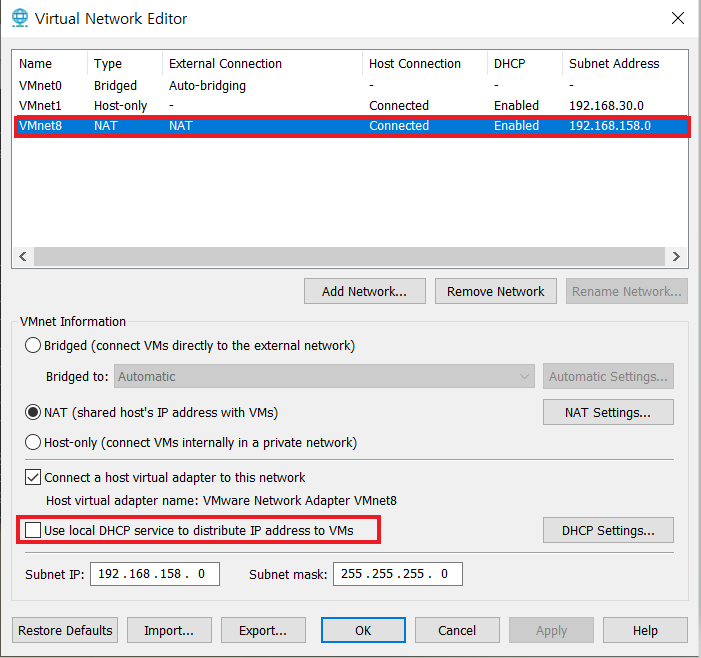
Visual Network Editor 종료 DHCP
운영 체제를 DHCP 서버로 만들고 해당 서버에서 IP 주소를 할당합니다. 이렇게 하려면 기존 DHCP 서버를 종료해야 합니다. 기존 DHCP 서버를 종료하지 않으면 충돌이 발생하여 정상적으로 동작하지 않습니다.
방화벽 비활성화
“DHCP”와 파일 시스템을 공유하려면 서버 운영 체제의 방화벽을 비활성화해야 합니다.
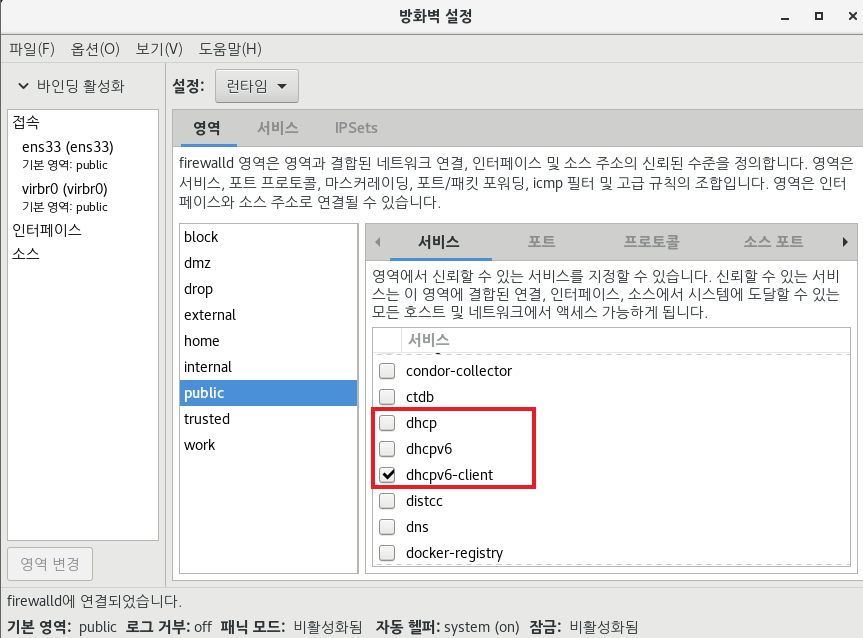
- systemctl 그만하다 방화벽 : 방화벽을 중지하는 명령
- 힘 0 : SELinux 비활성화 명령(Linux 자체 커널 기반 방화벽)
DHCP 프로그램 실행
- systemctl restart dhcpd: dhcp 서버 프로그램을 다시 시작하는 명령
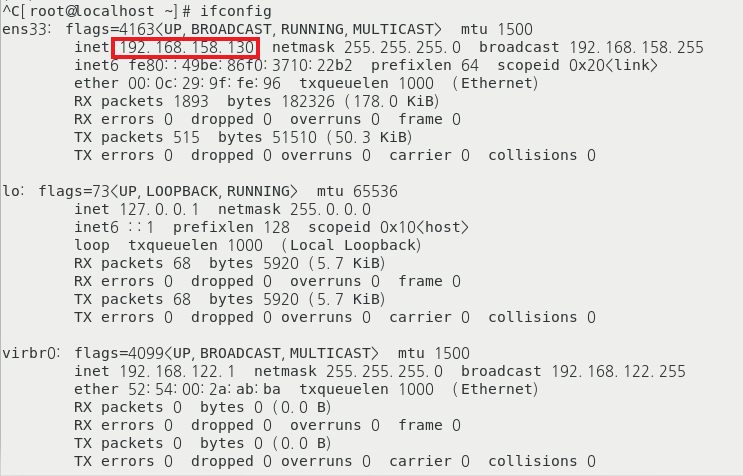
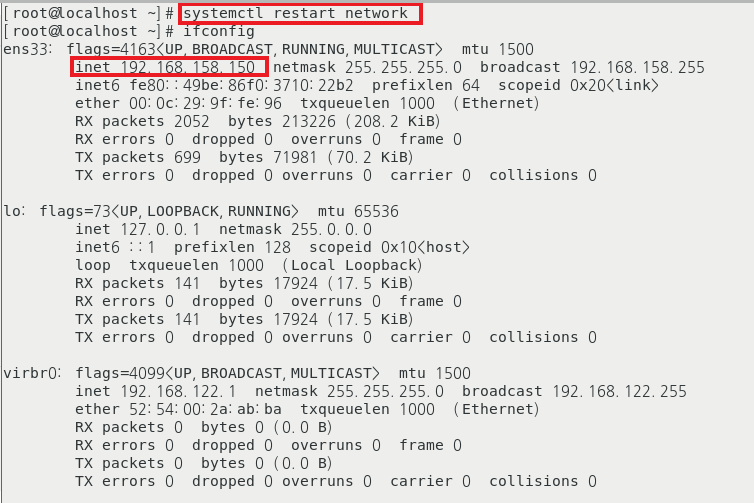
DHCP 프로그램을 실행하고 클라이언트의 네트워크를 다시 실행합니다(systemctl 재시작 네트워크) 클라이언트의 IP 주소가 해당 범위의 IP 주소로 변경된 것을 확인할 수 있습니다.
PXE 서버
PXE Server는 FTP를 통해 운영체제를 자동으로 설치할 수 있는 기술을 탑재한 서버로, 운영체제가 설치되지 않은 컴퓨터가 서버에 접속해 그곳에 저장된 이미지 파일(iso)로 운영체제를 자동으로 설치한다.
1. 사용중인 프로그램을 설치합니다.
- yum -y install syslinux : 부팅 파일 syslinux 프로그램을 설치합니다.
- yum -y install dhcpd* : DHCP 서버 프로그램 설치, PXE 클라이언트 IP 주소가 자동 할당될 때 사용됨
- yum -y install tftp* : TFTP 서버 프로그램 설치(인증 없는 FTP), 부트로더(PXELINUX) 및 커널 파일 전송에 사용
- yum -y install xinetd* : xinetd 슈퍼데몬 프로그램을 설치합니다.
- yum -y install vsftpd* : vsftp 서버 프로그램 설치, 운영 체제 설치 프로그램을 전송하는 데 사용됩니다.
2. TFTP 서버 구성 파일 수정
TFTP 서버가 시작되면 커널을 사용하여 운영 체제를 설치합니다(vmliuz)및 커널 이미지(initrd), 부트로더(pxelinux.0)클라이언트에 전달될 때 활성화되어야 합니다.
service tftp
       {
               	socket_type		= dgram
              	protocol                = udp
             	wait                    = yes
             	user                    = root
             	server                  = /usr/sbin/in.tftpd		#데몬 파일
              	server_args             = -s /var/lib/tftpboot  	#데몬 홈디렉토리
            	disable                	= no				#서비스 사용 유무
              	per_source              = 11
              	cps                     = 100 2
             	flags                   = IPv4
      }
3. VSFTP 서버 구성 파일 수정
부팅 시 CD/DVD-ROM의 Linux 이미지 파일을 자동으로 사용하려면 VSFTP를 활성화해야 합니다. 익명 FTP 권한 및 /var/ftp/pub 권한이 활성화되어야 합니다.
#
# Allow anonymous FTP? (Beware - allowed by default if you comment this out).
anonymous_enable=YES
#
# Uncomment this to allow local users to log in.
# When SELinux is enforcing check for SE bool ftp_home_dir
local_enable=YES
#
# Uncomment this to enable any form of FTP write command.
write_enable=YES
#
# Default umask for local users is 077. You may wish to change this to 022,
# if your users expect that (022 is used by most other ftpd's)
local_umask=022
#
# Uncomment this to allow the anonymous FTP user to upload files. This only
# has an effect if the above global write enable is activated. Also, you will
# obviously need to create a directory writable by the FTP user.
# When SELinux is enforcing check for SE bool allow_ftpd_anon_write, allow_ftpd_full_access
anon_upload_enable=YES
#
# Uncomment this if you want the anonymous FTP user to be able to create
# new directories.
anon_mkdir_write_enable=YES
anon_world_readable_only=NO
anon_other_write_enable=YES
위의 내용은 VSFTP 서버 구성 파일의 일부이며 “anon”이 포함된 내용은 익명 FTP 권한을 나타냅니다.
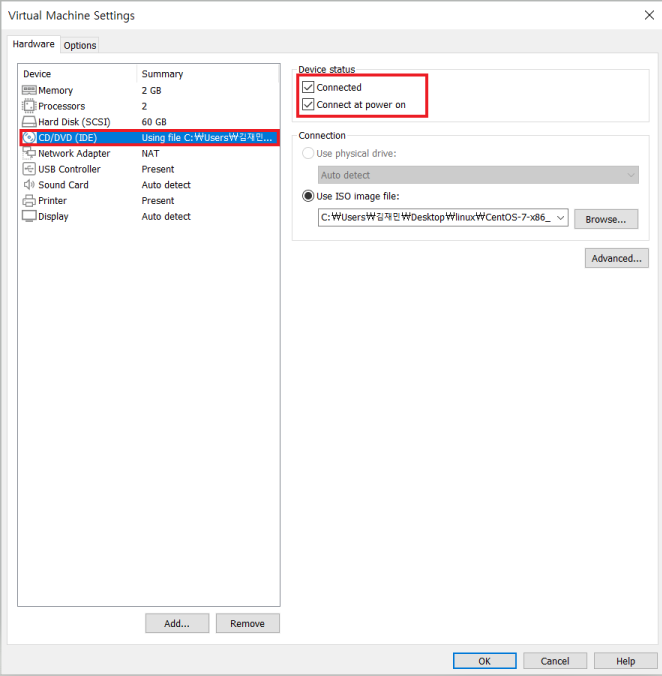
4. VM Settings CD/DVD-ROM의 연결 상태 확인
부팅시 CD-ROM에 있는 ISO 파일을 사용하기 때문에, 이것은 클라이언트가 운영 체제를 설치하는 데 필요한 작업입니다.
5. CD/DVD-ROM 마운트/마운트 해제
CD/DVD-ROM에 있는 Linux 이미지 파일은 부팅 시 자동으로 사용되어야 하며 이때 FTP 서버가 사용됩니다. 이때 FTP 서버는 익명 FTP를 사용하며 파일 전송 및 공유는 /var/ftp/pub 디렉토리에서 발생합니다. 따라서 이 디렉토리에 CD/DVD-ROM을 마운트해야 합니다.
- umount /dev/sr0 : CD/DVD-ROM 마운트 해제 명령
- mount /dev/sr0 /var/ftp/pub : CD/DVD-ROM을 “/var/ftp/pub” 디렉토리에 마운트하는 명령입니다.

6. 파일 복사
부팅에 필요한 커널, 커널 이미지 파일, 부트로더를 TFTP 서버를 통해 다운로드 하기 위해서는 해당 파일을 TFTP 홈 디렉토리에 복사해야 합니다.
- cp /var/ftp/pub/images/pxeboot/vmlinuz /var/lib/tftpboot : /var/ftp/pub/images/pxeboot~ 안에 vmlinuz(핵심)파일 /var/lib/tftpboot에 복사 명령하다
- cp /var/ftp/pub/images/pxeboot/initrd.img /var/lib/tftpboot: /var/ftp/pub/images/pxeboot~ 안에 initrd.img(커널 이미지) 파일 /var/lib/tftpboot에 복사 명령하다
- cp /usr/share/syslinux/pxelinux.0 /var/lib/tftpboot : /usr/공유/syslinux~ 안에 pxelinux.0(부트 로더)파일 /var/lib/tftpboot에 복사명령하다
(root@localhost xinetd.d)# cp /var/ftp/pub/images/pxeboot/vmlinuz /var/lib/tftpboot
(root@localhost xinetd.d)# cp /var/ftp/pub/images/pxeboot/initrd.img /var/lib/tftpboot
(root@localhost xinetd.d)# cp /usr/share/syslinux/pxelinux.0 /var/lib/tftpboot
(root@localhost xinetd.d)# cd /var/lib/tftpboot
(root@localhost tftpboot)# ll
합계 60480
-rw-r--r--. 1 root root 55129656  3월 27 09:09 initrd.img
-rw-r--r--. 1 root root    26759  3월 27 09:09 pxelinux.0
-rwxr-xr-x. 1 root root  6769256  3월 27 09:08 vmlinuz
7. 부팅 관련 설정 파일 디렉토리, 파일 생성/수정
“/var/lib/tftpboot”로 “pxelinux.cfg“이 디렉토리에 디렉토리를 만든 후”기본“파일을 만들고 다음 콘텐츠를 추가합니다.
(root@localhost tftpboot)# mkdir pxelinux.cfg
(root@localhost tftpboot)# cd pxelinux.cfg/
(root@localhost pxelinux.cfg)# vi default
DEFAULT CentOS7_Auto_Install
LABEL CentOS7_Auto_Install
kernel vmlinuz
APPEND initrd=initrd.img repo=ftp://192.168.158.100/pub기본 파일의 내용은 “커널 및 커널 이미지 파일 실행 후 FTP를 통해 설치에 필요한 데이터를 전송합니다. 즉, 클라이언트가 부팅되면 커널과 커널 이미지를 실행하고 Linux 설치 파일을 FTP를 통해 pub 디렉터리로 다운로드합니다.
8. DHCP 서버의 구성 파일 수정
클라이언트가 부팅되면 DHCP 서버에 액세스할 수 있도록 환경 설정을 변경해야 합니다.
ddns-update-style interim;
subnet 192.168.158.0 netmask 255.255.255.0 {
option routers 192.168.158.2;
option subnet-mask 255.255.255.0;
range dynamic-bootp 192.168.158.150 192.168.158.254;
option domain-name-servers 8.8.8.8; #DNS 주소
default-lease-time 10000; #IP 대여 시간
max-lease-time 20000; #IP 최대 대여시간
allow booting;
allow bootp;
next-server 192.168.158.100; #부팅할 때 접근할 IP주소
filename "pxelinux.0"; #부팅할 때 가져갈 파일로, pxelinux.0파일은 부트로더 파일
}
9. 킥스타트 설치 후 파일 생성
Kickstart는 운영 체제를 설치할 때 필요한 설치 후 프로세스 및 설정을 자동화하는 시스템입니다.
- yum -y install system-config-kickstart system-config-keyboard : 킥스타트 관련 시스템 설치 명령
설치가 완료되었으며 “시스템 구성 킥스타트“를 선택하면 Kickstart Configurator 창이 나타나며 다음과 같이 설정됩니다.
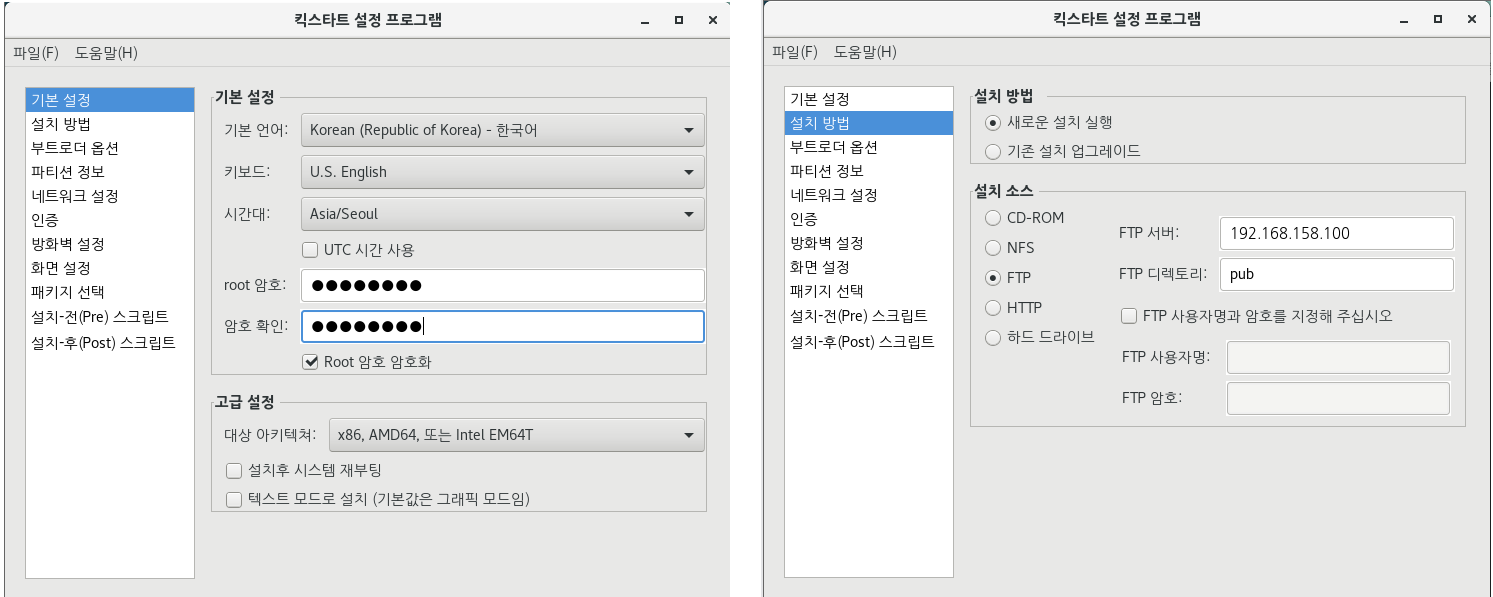
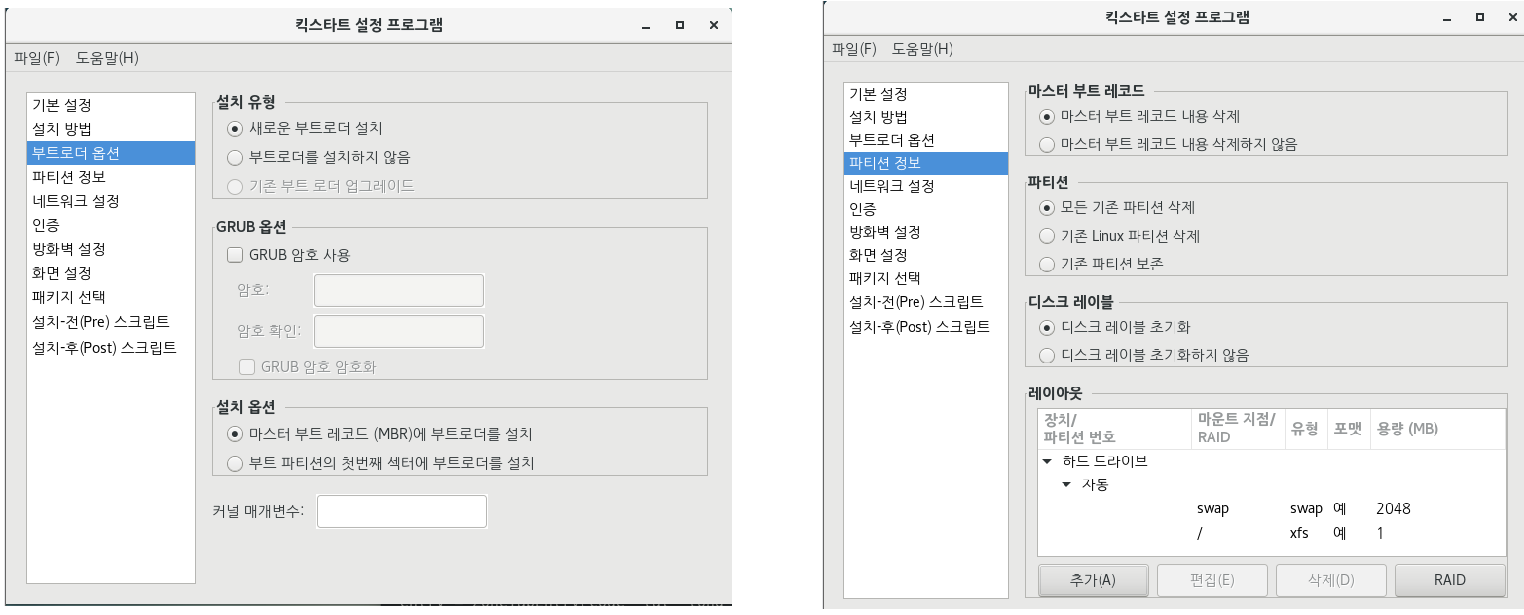
그런 다음 “파일 → 저장”을 통해 “/var/ftp” 디렉토리에 “CentOS.cfg” 파일로 저장합니다.

10. 킥스타트 구성 파일(/var/ftp/CentOS.cfg)을 수정합니다.
킥스타트 구성 유틸리티를 통해 파티션 및 루트 설정을 구성했지만 패키지 관련 설정은 설정하지 않았습니다. 따라서 패키지 관련 설정을 추가하려면 CentOS.cfg를 수정해야 합니다.
part / --asprimary --fstype="xfs" --grow --size=1
%packages
@base
@core
@directory-client
@fonts
@gnome-desktop
@input-methods
@internet-browser
@java-platform
@multimedia
@network-filesystem-client
@x11
%end위의 내용을 부분적으로 가져와 파티션 구성에 xfs 파일 시스템인 파티션에 “–asprimary”를 추가합니다.
11. 부팅 관련 구성 파일에 대한 추가 변경 사항
“/var/lib/tftpboot/pxelinux.cfg” 디렉토리에서기본“파일에 다음을 추가합니다.
DEFAULT CentOS7_Auto_Install

LABEL	CentOS7_Auto_Install
kernel  vmlinuz
APPEND initrd=initrd.img repo=ftp://192.168.158.100/pub ks=ftp://192.168.158.100/CentOS.cfg
12. 서버 실행
- systemctl restart dhcpd : DHCP 서버 프로그램을 재시작하는 명령어
- systemctl restart xinetd : 슈퍼데몬 프로그램 재시작 명령
- systemctl restart vsftp : VSFTP 서버 프로그램을 다시 시작하는 명령
위의 프로세스를 완료하고 VMware에서 새 가상 머신을 생성한 후 다음 프로세스를 통해 운영 체제를 설치합니다. 이때 ISO 파일이 아닌 설치 시 사용되는 파일이 자동으로 선택되어야 합니다.
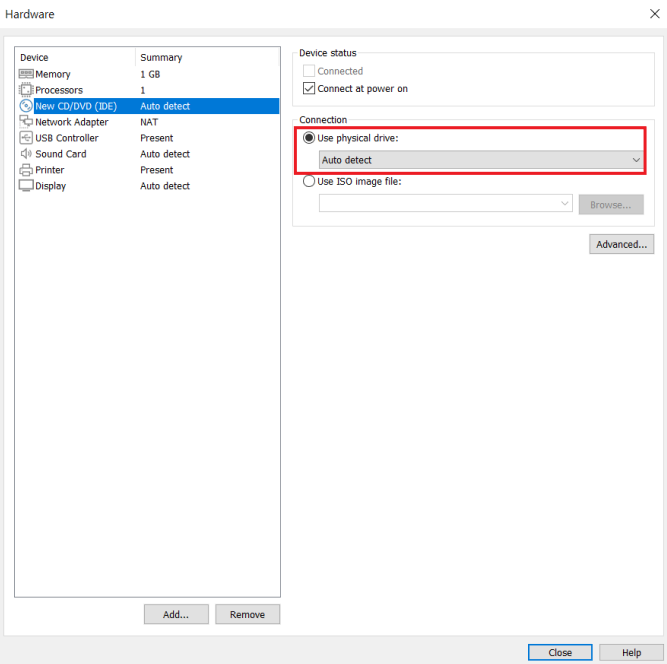
- 컴퓨터(서버)를 켜면 PXE 환경이 실행되어 DHCP 서버를 찾아 DHCP를 통해 IP 주소를 받아 TFTP에서 pxelinux.0 파일을 다운로드하여 실행합니다.
- 기본적으로 메뉴가 실행되며 설치 메뉴 선택 시 실행할 내용(KERNEL, APPEND)에 따라 커널 이미지 파일을 다운로드하여 실행
- 운영 체제 설치에 필요한 파일을 VSFTP 경로(ftp://192.168.158.100/pub)에 다운로드합니다.